


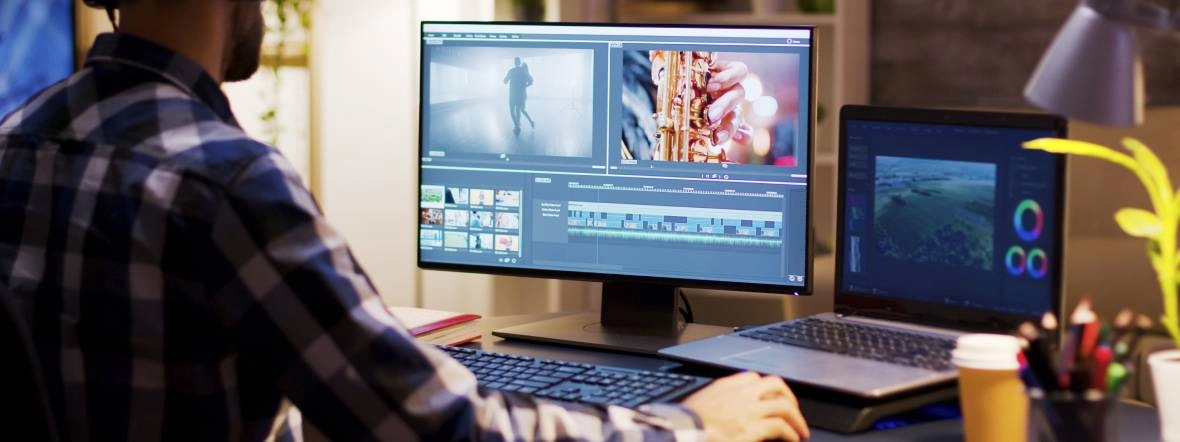
Podłączenie monitora do laptopa, komputera stacjonarnego czy nawet smartfona to prosty sposób na wygodne powiększenie przestrzeni roboczej lub wyświetlanie multimediów na większym ekranie. Taki dodatkowy ekran poprawia komfort pracy i zwiększa produktywność – większy obraz ułatwia wielozadaniowość, oglądanie filmów czy granie w gry. W tym poradniku krok po kroku wyjaśniamy, jak podłączyć monitor do laptopa (także kablem HDMI), komputera stacjonarnego, telefonu oraz jak wykorzystać laptop jako monitor dla innego komputera. Dowiesz się również, co zrobić, gdy monitor nie wyświetla obrazu mimo podłączenia. Dzięki poniższym wskazówkom nawet początkujący użytkownik poradzi sobie z prawidłowym połączeniem monitora z dowolnym urządzeniem.
Jak podłączyć monitor do laptopa?
Podłączenie monitora do laptopa to świetny sposób na zwiększenie wygody pracy – większy ekran ustawiony na biurku poprawia ergonomię i umożliwia jednoczesną pracę na dwóch wyświetlaczach. Samo fizyczne podłączenie monitora do laptopa jest na ogół proste i sprowadza się do użycia odpowiedniego przewodu pasującego do złącz w laptopie i monitorze. Zanim jednak zaczniemy, warto sprawdzić, jakie porty posiadasz w swoim sprzęcie oraz przygotować właściwy kabel lub ewentualnie adapter.
Sprawdź złącza w laptopie i monitorze: Najpopularniejsze typy złącz to HDMI oraz DisplayPort (w laptopach bywa to mini DisplayPort), spotykane są też starsze porty DVI lub analogowe VGA. Coraz więcej nowoczesnych laptopów posiada złącze USB-C obsługujące tryb DisplayPort Alt Mode – pozwala ono podłączyć monitor za pomocą kabla USB-C (lub przejściówki na HDMI) i również transmituje obraz oraz dźwięk. Upewnij się, że zarówno laptop, jak i monitor mają kompatybilne porty. W przeciwnym razie będziesz potrzebować odpowiedniej przejściówki (np. HDMI → VGA, USB-C → HDMI itp.), aby połączyć oba urządzenia.
Kroki podłączenia monitora do laptopa kablem HDMI (lub innym):
- Przygotuj kabel: Dobierz kabel pasujący do złącz – np. kabel HDMI do portu HDMI, kabel DisplayPort do DisplayPort itp. Jeśli laptop i monitor mają różne złącza (np. laptop tylko USB-C, a monitor HDMI), użyj stosownego adaptera lub kabla z odpowiednimi wtyczkami z obu stron.
- Podłącz kabel do wyjść i wejść wideo: Włóż jedną końcówkę kabla do portu w laptopie, a drugą do odpowiedniego portu w monitorze. Złącza zwykle mają unikalny kształt, więc nie da się ich pomylić – nie używaj siły przy podłączaniu. W przypadku starszych złącz analogowych (VGA, DVI) dokręć śrubki przy wtyczce, by połączenie było pewne.
- Włącz monitor i laptop: Podłącz monitor do zasilania i włącz go, następnie włącz (lub wybudź) laptopa. Wiele nowoczesnych systemów operacyjnych automatycznie wykryje podłączony zewnętrzny ekran. Jeżeli monitor nie wyświetla obrazu od razu, sprawdź, czy został ustawiony na właściwe źródło sygnału (źródło wejściowe odpowiadające użytemu portowi, np. HDMI1/HDMI2, DP itd.).
- Skonfiguruj tryb wyświetlania w systemie: Po fizycznym podłączeniu przejdź do ustawień ekranu w swoim systemie operacyjnym. W Windows najszybciej zrobisz to, wciskając klawisze Win + P – pojawi się menu projektu ekranu. Możesz wybrać jeden z trybów: Duplikuj ekrany (powielenie tego samego obrazu na laptopie i monitorze), Rozszerz ekrany (poszerzenie przestrzeni roboczej o drugi monitor) lub wyświetlanie obrazu tylko na jednym ekranie. Te opcje są dostępne także w Panelu sterowania -> Ekran lub Ustawieniach -> System -> Ekran. Na macOS podobną konfigurację znajdziesz w Preferencjach systemowych -> Monitory. Wybierz preferowany tryb pracy – np. rozszerzony pulpit pozwoli Ci przenosić okna między ekranami, co bywa bardzo wygodne.
- Dostosuj parametry obrazu: Upewnij się, że rozdzielczość zewnętrznego monitora jest ustawiona na natywną (zalecaną) dla najlepszego efektu. System powinien dobrać ją automatycznie, ale możesz to zmienić w ustawieniach ekranu. Sprawdź także ustawienia skalowania tekstu i elementów, jeśli korzystasz z monitora o znacznie większej przekątnej niż ekran laptopa.
Jeśli Twój laptop obsługuje przesyłanie dźwięku przez HDMI/DisplayPort, a monitor ma wbudowane głośniki, to po podłączeniu monitora dźwięk z laptopa może być domyślnie odtwarzany na monitorze. W razie potrzeby zmień urządzenie wyjścia audio w ustawieniach dźwięku systemu. Podłączenie monitora do laptopa kablem HDMI nie wymaga instalowania dodatkowych sterowników – jest to standard Plug & Play. Pamiętaj jednak, że niektóre bardzo stare laptopy mogą wymagać użycia kombinacji klawiszy (np. Fn + F4/F5) do przełączenia obrazu na monitor zewnętrzny, jeśli system sam tego nie robi.
Jak podłączyć monitor do komputera stacjonarnego?
Podłączanie monitora do komputera stacjonarnego wygląda podobnie jak w przypadku laptopa – również musimy dopasować złącza i użyć właściwego kabla. Różnica polega na tym, że w PC stacjonarnym często występuje osobna karta graficzna. Jeśli Twój komputer ma dedykowaną kartę graficzną, znajdziesz na niej wyjścia wideo (HDMI, DisplayPort, DVI, VGA) na śledziu z tyłu obudowy – to do nich powinieneś podłączyć monitor, zamiast portów znajdujących się wyżej na płycie głównej (te ostatnie są wyjściami zintegrowanej grafiki i mogą być nieaktywne, gdy korzystasz z karty dedykowanej).
Kroki podłączenia monitora do PC:
- Sprawdź porty i przygotuj kabel: Obejrzyj tylny panel komputera i ustal, jakiego typu wyjście wideo jest dostępne (HDMI, DP, DVI, VGA itp.). Spójrz także na wejścia w monitorze. Dobierz kabel pasujący do obu – nowoczesne monitory i karty grafiki najczęściej używają HDMI lub DisplayPort, podczas gdy starsze mogą mieć DVI czy VGA. Jeśli złącza nie są takie same, użyj adaptera (np. DisplayPort w PC do HDMI w monitorze).
- Podłącz przewód do komputera i monitora: Wsuń wtyczkę kabla do odpowiedniego portu na karcie graficznej (lub płycie głównej, jeśli używasz zintegrowanej grafiki), a drugą końcówkę do portu w monitorze. Dokręć śruby przy złączach DVI/VGA dla pewności. Upewnij się, że monitor jest również podłączony do prądu i włączony.
- Uruchom komputer: Włącz komputer stacjonarny – podczas startu BIOS/UEFI powinien pojawić się obraz na monitorze. Jeśli ekran pozostaje czarny i wyświetla komunikat „brak sygnału”, upewnij się, że wybrałeś właściwe źródło sygnału na monitorze (np. jeśli użyłeś kabla HDMI, ustaw monitor na wejście HDMI). Często monitory automatycznie przełączają się na aktywne źródło, ale nie zawsze. Gdy system operacyjny się uruchomi, monitor zostanie wykryty automatycznie.
- Konfiguracja wyświetlania: Jeżeli podłączyłeś jedyny monitor do komputera, będzie on po prostu wyświetlał obraz pulpitu. Jeśli jest to drugi monitor (np. rozszerzenie konfiguracji wieloekranowej), skonfiguruj go podobnie jak opisano wcześniej: w Windows skorzystaj z menu Win + P lub Ustawień ekranu, aby wybrać tryb wyświetlania (duplikacja/rozszerzenie). Możesz też przeciągać ikony monitorów w ustawieniach, aby odpowiadały fizycznemu rozmieszczeniu – ułatwi to płynne przechodzenie kursora między ekranami. Na koniec dopasuj rozdzielczość, aby obraz był ostry.
Podłączenie komputera do monitora zwykle nie sprawia większych trudności. Pamiętaj, że aby używać więcej niż jednego monitora jednocześnie, Twoja karta graficzna musi mieć odpowiednią liczbę wyjść i obsługiwać tryb wielomonitorowy. Większość nowoczesnych kart radzi sobie z dwoma, trzema, a nawet więcej ekranami. Po prawidłowym podłączeniu i konfiguracji monitorów możesz cieszyć się większą przestrzenią na pulpicie – to rozwiązanie cenione przez grafików, programistów, a także graczy i streamerów.
Jak połączyć telefon z monitorem?
Coraz częściej pojawia się potrzeba wyświetlenia obrazu ze smartfona na dużym ekranie – na przykład aby obejrzeć film, zdjęcia z telefonu lub skorzystać z trybu desktopowego oferowanego przez nowoczesne telefony. Jak połączyć telefon z monitorem? Można to zrobić na dwa sposoby: przewodowo (kablem) lub bezprzewodowo przez sieć Wi-Fi. Poniżej opisujemy obie metody.
Połączenie przewodowe telefonu z monitorem jest najbardziej niezawodne i zapewnia najwyższą jakość obrazu oraz brak opóźnień. Wykorzystuje się do tego port ładowania w telefonie (USB-C lub starszy Micro USB) oraz odpowiedni adapter do wyjścia HDMI. Oto kroki, jak podłączyć monitor do telefonu za pomocą kabla:
- Sprawdź możliwości telefonu: Upewnij się, że Twój smartfon obsługuje wyjście obrazu na zewnętrzny ekran. Większość nowszych modeli z portem USB-C obsługuje standard DisplayPort Alt Mode (lub posiada funkcję trybu pulpitu), co pozwala na bezpośrednie przesyłanie obrazu. Starsze telefony z Micro USB mogą wymagać adaptera MHL. Informacje o tym, czy urządzenie obsługuje HDMI/MHL znajdziesz w specyfikacji telefonu.
- Podłącz adapter i kabel: Włóż adapter (przejściówkę) do portu telefonu – np. adapter USB-C → HDMI. Następnie standardowym kablem HDMI połącz adapter z monitorem, wpinając wtyczkę do wolnego portu HDMI w monitorze. Niektóre adaptery wymagają również podłączenia zasilania do gniazda USB – jeśli Twój tak ma, podłącz go do ładowarki lub portu USB.
- Przełącz monitor na właściwe wejście: Włącz monitor i wybierz źródło HDMI, do którego podłączyłeś adapter. Po chwili ekran telefonu powinien pojawić się na monitorze. W niektórych przypadkach konieczne może być odblokowanie telefonu lub potwierdzenie na nim transmisji obrazu. Telefon zwykle automatycznie duplikuje ekran na monitorze. Jeśli Twój smartfon oferuje specjalny tryb desktopowy (np. Samsung DeX, Huawei EMUI Desktop, Motorola Ready For itp.), może on się uruchomić po wykryciu monitora – interfejs zmieni się wtedy na przypominający komputerowy, co ułatwia pracę na dużym ekranie. Aby w pełni wykorzystać taki tryb, warto podłączyć do telefonu mysz i klawiaturę (przez Bluetooth lub adapter USB OTG).
Połączenie bezprzewodowe telefonu z monitorem daje więcej swobody, choć wymaga posiadania monitora (lub urządzenia podłączonego do monitora) obsługującego funkcję castingu obrazu. Popularne technologie to Miracast (bezpośrednie połączenie Wi-Fi Direct) oraz Chromecast (transmisja przez sieć Wi-Fi z użyciem urządzenia Chromecast lub Android TV). Rozwiązania te pozwalają wyświetlić ekran telefonu na monitorze bez kabli, jednak mogą wprowadzać niewielkie opóźnienie.
- Smart TV / Miracast: Jeśli Twój monitor obsługuje standard Miracast (dotyczy to niektórych nowoczesnych monitorów określanych jako „smart” lub monitorów z wbudowanym Microsoft Wireless Display), możesz skorzystać z funkcji Ekran bezprzewodowy w telefonie. W urządzeniach z Androidem opcja ta może nazywać się Smart View, Screen Mirroring lub Cast. Upewnij się, że monitor (odbiornik) jest w trybie gotowości do połączenia, następnie w telefonie włącz funkcję castowania i wybierz monitor z listy dostępnych urządzeń – po chwili obraz z telefonu pojawi się na ekranie monitora.
- Chromecast / Android TV: Jeżeli monitor nie ma wbudowanego Wi-Fi, alternatywą jest podłączenie do niego urządzenia Chromecast lub przystawki Smart TV z obsługą Google Cast. Taki dongle wkładasz do portu HDMI monitora i konfigurujesz w sieci Wi-Fi. Następnie na telefonie (Android lub iPhone) uruchamiasz aplikację Google Home lub kompatybilną aplikację (YouTube, Netflix itp.) i wybierasz opcję Cast (Prześlij ekran) wskazując urządzenie Chromecast. W efekcie obraz (lub konkretna aplikacja) zostanie wyświetlony na monitorze.
- Apple AirPlay (iPhone/iPad): Monitory nie obsługują bezpośrednio AirPlay, ale jeśli masz przystawkę Apple TV podłączoną do monitora, możesz użyć funkcji AirPlay na iPhonie – połącz iPhone’a i Apple TV do tej samej sieci Wi-Fi, wybierz opcję Mirror Screen (Klonuj ekran) i wskaż Apple TV. Ekran telefonu zostanie bezprzewodowo zduplikowany na monitorze. Alternatywnie istnieją aplikacje umożliwiające castowanie z iPhone’a na Chromecast lub Android TV.
Po udanym sparowaniu urządzeń obraz z telefonu zostanie wyświetlony na monitorze. Pamiętaj, że w przypadku połączenia bezprzewodowego może wystąpić chwilowe opóźnienie sygnału oraz spadek jakości w porównaniu do połączenia kablowego – jest to normalne zjawisko wynikające z transmisji danych przez Wi-Fi.
Jak podłączyć komputer do laptopa (laptop jako monitor)?
Wykorzystanie ekranu laptopa jako zewnętrznego monitora dla innego komputera to kuszący pomysł – np. gdy posiadamy laptop i stacjonarny PC, możemy chcieć użyć wyświetlacza laptopa jako drugiego ekranu. Należy jednak wiedzieć, że standardowe podłączenie komputera do laptopa kablem HDMI lub DisplayPort nie zadziała. Laptopy mają wyjścia obrazu (do wysyłania sygnału na zewnątrz), a nie wejścia sygnału – dlatego port HDMI w laptopie służy do podłączenia zewnętrznego monitora, a nie do odbierania obrazu z innego urządzenia. Istnieją jednak inne sposoby, by użyć laptop jako monitora.
- Funkcja „Projektuj na ten komputer” (Windows 10/11): Jeżeli oba komputery korzystają z Windows 10 lub Windows 11, można skorzystać z wbudowanej funkcji wyświetlania bezprzewodowego (Miracast) między dwoma pecetami. Na laptopie, który ma pełnić rolę drugiego monitora, wejdź w Ustawienia > System > Projektowanie na ten komputer (lub Wyświetlanie na tym komputerze). Ustaw tam opcje dostępności – np. pozwól na projekcję, wybierz wymagania parowania itp. Upewnij się, że laptop jest połączony z tą samą siecią Wi-Fi co komputer źródłowy. Następnie na głównym komputerze naciśnij Win + P i wybierz Połącz z wyświetlaczem bezprzewodowym. Na liście urządzeń pojawi się Twój laptop – wybierz go, a po chwili nastąpi rozszerzenie lub duplikacja ekranu bez użycia kabli. Możesz wtedy korzystać z laptopa jak z drugiego monitora, choć pamiętaj, że wydajność takiego rozwiązania zależy od jakości połączenia sieciowego (najlepiej, by oba urządzenia były blisko routera lub połączone bezpośrednio Wi-Fi Direct).
- Specjalne oprogramowanie (sieciowe lub USB): Jeśli wolisz połączenie przewodowe lub Twoje urządzenia nie obsługują Miracast, z pomocą przychodzą aplikacje do udostępniania ekranu. Przykładem jest SpaceDesk (dla Windows) lub Duet Display (dla macOS/Windows)i – umożliwiają one wykorzystanie drugiego komputera jako dodatkowego monitora poprzez sieć lokalną, a nawet kabel USB. Wystarczy zainstalować serwer na komputerze głównym i klienta na laptopie, następnie połączyć urządzenia (według instrukcji danego programu). Takie rozwiązania często oferują więcej opcji (np. obsługę ekranu dotykowego, wybór jakości i rozdzielczości) i mogą działać płynniej niż standardowy Miracast, zwłaszcza przy połączeniu bezpośrednim kablem USB (który zapewnia wyższą przepustowość niż Wi-Fi).
- Karta przechwytująca wideo: To bardziej zaawansowany i mniej popularny sposób, ale warto wspomnieć – polega on na podłączeniu wyjścia HDMI z komputera stacjonarnego do zewnętrznej karty przechwytującej (grabbera) USB, która jest wpięta do laptopa. Na laptopie uruchamiamy oprogramowanie wyświetlające przechwycony obraz (często wykorzystywane przez streamerów). W ten sposób laptop otrzyma sygnał z PC, jednak jest to rozwiązanie o większym opóźnieniu i służy raczej do nagrywania lub streamingu niż codziennej pracy jak na monitorze. W standardowych zastosowaniach lepiej skorzystać z metody pierwszej lub drugiej.
Co zrobić, gdy monitor nie wyświetla obrazu?
Zdarza się, że mimo prawidłowego podłączenia kabli monitor nie reaguje lub komputer nie wykrywa monitora. Oto lista czynności diagnostycznych, co sprawdzić, gdy ekran nie działa po podłączeniu:
- Sprawdź okablowanie: Upewnij się, że kabel sygnałowy jest solidnie dociśnięty zarówno do portu w komputerze (lub innym urządzeniu źródłowym), jak i w monitorze. Najczęstszą przyczyną braku obrazu bywa poluzowana wtyczka lub uszkodzony kabel. Spróbuj odłączyć i ponownie podłączyć przewód – czasem złe ułożenie kabla powoduje zakłócenia. Jeśli masz taką możliwość, przetestuj inny kabel tego samego typu (wykluczysz w ten sposób wadę przewodu).
- Źródło sygnału na monitorze: Skontroluj, czy monitor jest włączony (to oczywiste, ale warte sprawdzenia) oraz czy ma ustawione właściwe źródło wejściowe. Jeśli monitor posiada wiele wejść (HDMI1, HDMI2, DP, VGA itp.), wybierz to, do którego podłączono kabel. Często można to zrobić przyciskiem Source lub poprzez menu ekranowe monitora. Gdy wybrane jest złe źródło – ekran będzie czarny, mimo że sygnał do innego portu dochodzi.
- Wykrywanie i konfiguracja systemu: Gdy fizyczne połączenie jest poprawne, a wciąż nie ma obrazu, problem może leżeć po stronie oprogramowania. W Windows wejdź w Ustawienia ekranu i kliknij przycisk „Wykryj monitor” (szczególnie przy połączeniach HDMI może czasem zajść potrzeba ręcznego wykrycia). Upewnij się, że wybrany jest właściwy tryb wyświetlania (np. nie ustawiono przypadkiem opcji „pokaż tylko na 1”, co wygasza drugi ekran). Spróbuj też zaktualizować sterowniki karty graficznej, bo nieaktualne lub błędnie działające sterowniki mogą powodować problemy z obsługą zewnętrznych wyświetlaczy. W skrajnych przypadkach ustawienia BIOS/UEFI mogą blokować użycie dodatkowego ekranu – np. gdy masz dwie karty graficzne (zintegrowaną i dedykowaną), niektóre PC wyłączają wyjścia zintegrowane. Sprawdź ustawienia BIOS, jeśli podejrzewasz taki konflikt.
- Test z innym sprzętem: Aby zawęzić źródło problemu, podłącz monitor do innego komputera lub urządzenia (laptopa, konsoli etc.), albo podłącz komputer do innego monitora/TV. Jeśli monitor działa z innym urządzeniem, prawdopodobnie problem tkwi w komputerze (lub jego ustawieniach). Jeśli inny monitor działa z Twoim PC – problem leży w pierwszym monitorze. Pozwoli to wykluczyć ewentualną usterkę sprzętową któregoś z urządzeń. Gdyby okazało się, że monitor jest uszkodzony lub komputer ma awarię portu wideo, konieczna może być diagnostyka w serwisie.
Po wykonaniu powyższych kroków większość problemów z brakiem obrazu udaje się rozwiązać. Najczęściej przyczyną okazują się drobiazgi, takie jak niedociśnięty kabel czy pomyłka przy wyborze źródła sygnału. Dzięki cierpliwemu sprawdzeniu wszystkich elementów konfiguracji z pewnością uda Ci się podłączyć monitor do laptopa, komputera czy telefonu i w pełni korzystać z możliwości, jakie daje dodatkowy ekran.
-
 2 919 zł
 -
599 zł
-
4 749 zł
-
1 129 zł
-
849 zł
-
3 999 zł
-
2 099 zł
-
899 zł
-
1 089 zł
-
4 799 zł
